Lag Koneksi atau FPS Drop? Cara Membedakan dan Mengatasinya
Perbedaan Lag Koneksi dan FPS Drop: Cek Sebelum Salah Penanganan
Saat pertandingan terasa patah-patah, reaksi pertama sering kali menyalahkan internet. Padahal, gambar yang tersendat juga bisa muncul ketika PC kesulitan menjalankan game.
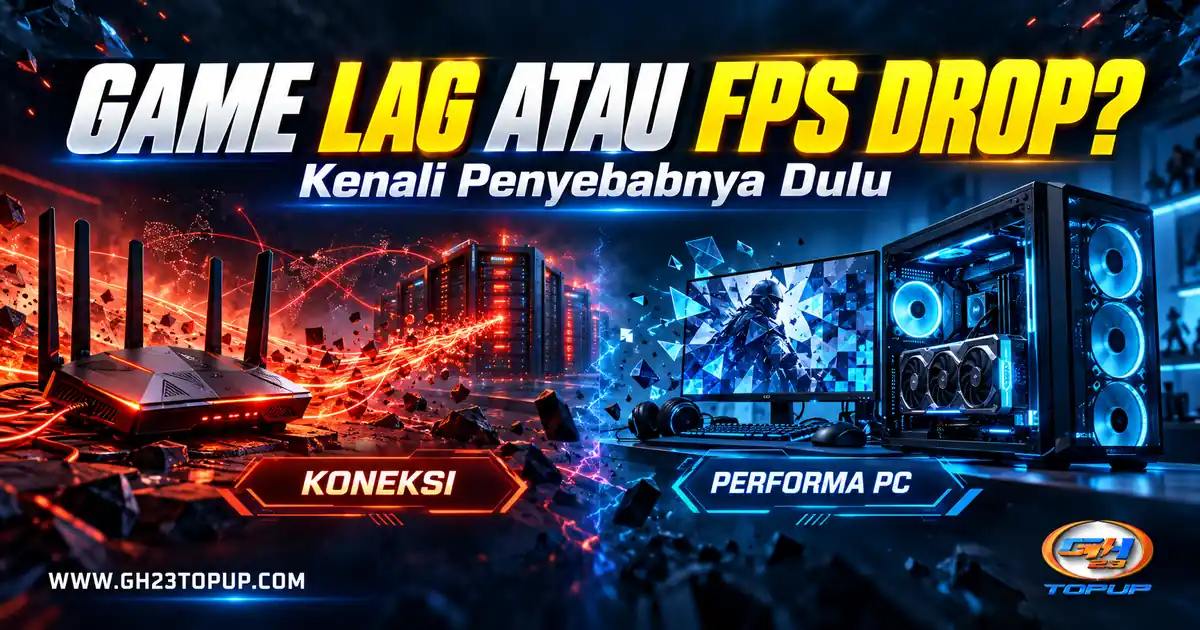
Perbedaan lag koneksi dan FPS drop terletak pada proses yang terganggu: komunikasi dengan server atau penyajian frame di perangkat. Keduanya dapat terjadi bersamaan, sehingga melihat satu angka saja belum cukup.
Sebelum mengganti paket internet, menurunkan semua pengaturan grafis, atau mencoba aplikasi tambahan, amati apa yang berubah tepat ketika gangguan muncul.
Lag Koneksi dan FPS Drop Terlihat Mirip, tetapi Indikatornya Berbeda
Ping menggambarkan waktu perjalanan data ke tujuan dan kembali. FPS menunjukkan jumlah frame per detik. Nilai ping yang rendah tidak otomatis membuat PC menghasilkan frame dengan lancar, begitu pula FPS tinggi tidak membuktikan koneksi bebas gangguan.
Gunakan tabel berikut sebagai petunjuk pemeriksaan awal, bukan diagnosis pasti.
| Pengamatan saat gangguan | Arah pemeriksaan |
|---|---|
| FPS turun bersamaan dengan animasi tersendat | Performa perangkat dan pengaturan game |
| FPS relatif stabil, tetapi ping melonjak | Koneksi ke server |
| Muncul peringatan packet loss | Pengiriman data dan kondisi jaringan |
| Indikator FPS server rendah muncul | Kondisi server game |
| FPS dan indikator jaringan sama-sama memburuk | Periksa kedua masalah secara terpisah |
Riot membedakan indikator ping tinggi, FPS aplikasi rendah, dan FPS server rendah dalam panduan instabilitas VALORANT. Karena itu, perhatikan nama peringatannya, bukan hanya warna ikon.
Mulai dari Tampilan Statistik di Dalam Game
Aktifkan indikator sebelum bermain agar kamu bisa melihat perubahan ketika masalah terjadi.
Di Apex Legends, EA menjelaskan bahwa Settings → Gameplay → Performance Display menampilkan FPS, latency, dan packet loss. Pada game lain, cari menu statistik performa atau jaringan yang tersedia.
Catat secara singkat:
-
Game, region, dan waktu kejadian.
-
FPS serta ping ketika permainan normal.
-
Perubahan indikator ketika gangguan muncul.
-
Peringatan packet loss atau server, jika ada.
-
Aktivitas lain yang sedang berjalan di PC.
Tidak perlu mengisi angka yang tidak tersedia. Jika game tidak menampilkan packet loss, tulis “tidak ditampilkan”.
Catatan ketika gangguan berlangsung lebih berguna daripada screenshot setelah permainan kembali normal. Kamu membutuhkan hubungan antara gejala dan indikator pada waktu yang sama.
Jika FPS Turun, Periksa Beban PC Terlebih Dahulu
Dalam panduan penanganan frame rate, Riot menyarankan pemeriksaan spesifikasi perangkat, driver grafis, aplikasi latar belakang, dan pengaturan visual.
Untuk percobaan awal, gunakan langkah berikut:
-
Tutup aplikasi yang tidak diperlukan.
-
Catat pengaturan grafis saat ini.
-
Turunkan satu pengaturan atau gunakan preset yang lebih ringan.
-
Ulangi pengamatan pada area atau aktivitas yang serupa.
-
Periksa apakah penurunan FPS masih muncul.
Mengubah satu kelompok pengaturan pada setiap percobaan membantu membandingkan hasil. Jika pengaturan lebih ringan memperbaiki keadaan, temuan itu menjadi alasan untuk memeriksa beban grafis lebih lanjut. Hasil tersebut belum otomatis membuktikan komponen tertentu rusak.
Misalnya, jika gangguan paling terasa ketika banyak efek muncul dalam pertempuran, lakukan pengamatan pada situasi serupa. Membandingkannya dengan karakter yang diam di area kosong bisa menghasilkan kesimpulan yang kurang berguna.
Bila keluhan tetap muncul, ikuti panduan dukungan resmi game untuk pemeriksaan driver dan sistem. Hindari langsung membeli komponen sebelum mengetahui bagian yang membatasi performa.
Jika Ping atau Packet Loss Memburuk, Periksa Koneksi
Untuk masalah jaringan, panduan koneksi Apex Legends dari EA menyarankan pemeriksaan status server dan faktor lokal seperti penggunaan Wi-Fi bersama, posisi router, serta aplikasi latar belakang.
Coba urutan praktis berikut:
-
Periksa apakah pengembang mengumumkan gangguan.
-
Hentikan sementara unduhan, upload, atau sinkronisasi.
-
Bandingkan dengan Ethernet jika memungkinkan.
-
Ulangi pada game dan region yang sama.
Catat perubahan yang benar-benar terasa, bukan hanya angka ping terendah. Apabila masalah hilang setelah aktivitas upload dihentikan, ulangi perbandingan sebelum menyimpulkan bahwa penyebabnya sudah ditemukan.
Pertahankan pengaturan grafis selama pemeriksaan koneksi. Jika kamu sekaligus menurunkan grafis, mengganti server, dan menggunakan kabel, akan sulit menentukan perubahan mana yang membantu.
FPS Server Rendah Berbeda dari FPS PC Rendah
Pada VALORANT, indikator FPS server rendah berarti performa server menurun. Riot menjelaskan bahwa kondisi ini berpotensi memengaruhi pemain yang terhubung dan menimbulkan ketidaksesuaian atau koreksi aksi di game.
Menurunkan kualitas bayangan di PC tidak memperbaiki performa server tersebut. Simpan informasi pertandingan dan laporkan melalui saluran dukungan jika masalah berulang.
Tetap periksa kondisi perangkat sendiri. Gangguan server tidak menutup kemungkinan adanya masalah lokal pada saat yang sama.
Ping Terlihat Normal, tetapi Kontrol Terasa Lambat?
Ada perbedaan antara latensi jaringan dan latensi sistem. Dalam penjelasan NVIDIA mengenai FPS dan latensi, latensi sistem merupakan waktu dari input, seperti gerakan mouse atau klik, hingga hasilnya muncul di layar.
Artinya, keluhan “mouse terasa berat” belum cukup untuk menyimpulkan internet bermasalah. Bandingkan respons kamera, indikator performa, dan perubahan setelah pengaturan game disesuaikan.
Jika tersedia mode yang benar-benar berjalan lokal, mode tersebut dapat membantu pemeriksaan. Namun, jangan menganggap semua area latihan berjalan offline atau memiliki beban yang sama dengan pertandingan.
Kapan Perlu Menguji ExitLag?
Gunakan hasil pemeriksaan untuk menentukan tujuan pengujian. Jika keluhan mengarah pada koneksi, bandingkan sesi dengan dan tanpa ExitLag pada kondisi serupa. Apabila masalah utamanya FPS turun, selesaikan pemeriksaan performa perangkat terlebih dahulu.
Ikuti panduan menguji ExitLag sebelum dan sesudah digunakan untuk menyusun perbandingan. Pertahankan pengaturan grafis selama tes koneksi agar hasilnya lebih mudah dibaca.
Perhatikan apakah gangguan berkurang secara berulang. Satu pertandingan yang terasa lebih baik belum cukup untuk mewakili kondisi koneksi pada waktu lain.
Jika pengujian menunjukkan manfaat yang sesuai kebutuhanmu, lihat pilihan kode ExitLag di GH23TOPUP. Periksa varian, region, dan durasi produk sebelum memesan.
Dasar keputusan yang berguna adalah perubahan pada keluhan awal: apakah gambar lebih lancar, koneksi lebih stabil, atau keduanya masih bermasalah. Dengan catatan tersebut, langkah berikutnya bisa dipilih lebih tepat.


Baca Juga Artikel Menarik Lainnya