Ping, Packet Loss, dan Jitter: Bedanya dan Cara Cek
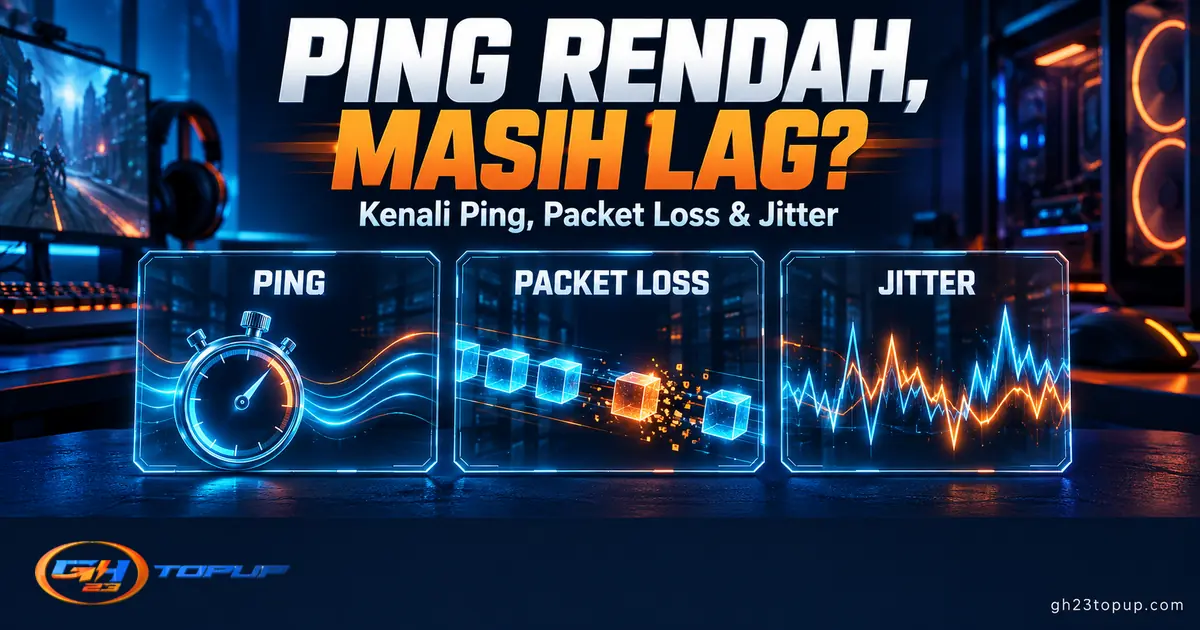
Ping, Packet Loss, dan Jitter: Perbedaan serta Cara Mengeceknya
Ping terlihat rendah, tetapi karakter masih bergerak tersendat atau tiba-tiba kembali ke posisi sebelumnya. Jika pernah mengalaminya, jangan langsung menyimpulkan bahwa angka ping di layar salah.
Ping, packet loss, dan jitter mengukur hal yang berbeda. Membaca ketiganya membantu kamu memahami apakah koneksi terlambat merespons, kehilangan paket data, atau memiliki waktu respons yang berubah-ubah. EA juga menggunakan ketiga indikator tersebut untuk menilai kualitas koneksi dalam EA SPORTS FC.
Sebelum mengganti paket internet atau membeli layanan tambahan, mulailah dengan pemeriksaan berikut.
Perbedaan Ping, Packet Loss, dan Jitter
| Indikator | Apa yang diukur? | Satuan umum |
|---|---|---|
| Ping | Waktu perjalanan data ke tujuan dan kembali | Milidetik atau ms |
| Packet loss | Paket yang tidak berhasil diterima dalam pengukuran | Persentase atau % |
| Jitter | Variasi waktu kedatangan atau latensi antarpaket | Milidetik atau ms |
Dalam konteks panduan koneksi EA, jitter dijelaskan sebagai perubahan nilai ping dari waktu ke waktu. Jadi, ping rendah saja belum menggambarkan seluruh kualitas koneksi: konsistensi dan keberhasilan pengiriman data juga perlu diperhatikan.
Contoh Membaca Angka Koneksi
Bayangkan dua hasil pengamatan berikut:
-
Koneksi A: ping 38, 40, 39, 41, dan 40 ms.
-
Koneksi B: ping 25, 120, 30, 180, dan 28 ms.
Koneksi B sesekali menampilkan angka lebih rendah, tetapi perubahannya jauh lebih besar. Karena itu, mengambil satu screenshot ketika ping menunjukkan 25 ms dapat memberikan gambaran yang kurang lengkap.
Contoh tersebut hanya ilustrasi variasi ping, bukan hasil pengujian layanan tertentu atau rumus baku penghitungan jitter.
Untuk packet loss, contoh sederhananya adalah 100 paket uji dikirim dan hanya 98 balasan diterima dalam batas waktu pengujian. Alat dapat melaporkan kehilangan sebesar 2%. Namun, hasil itu berlaku pada pengujian tersebut; jangan otomatis menyamakannya dengan kehilangan data di dalam game.
Mulai dari Indikator di Dalam Game
Pemeriksaan pertama sebaiknya dilakukan pada game yang mengalami masalah.
Cari pengaturan seperti Network Statistics, Performance Display, atau tampilan informasi koneksi. Nama dan kelengkapan fiturnya berbeda pada setiap game.
Sebagai contoh, Apex Legends menyediakan Performance Display melalui menu Settings → Gameplay untuk menampilkan FPS, latency, dan packet loss.
Saat bermain, catat:
-
Server atau region yang digunakan.
-
Waktu terjadinya gangguan.
-
Ping sebelum dan ketika gangguan muncul.
-
Packet loss atau peringatan jaringan yang terlihat.
-
Kondisi FPS pada saat yang sama.
Catatan tersebut lebih berguna daripada hanya menulis “internet lag”. Kamu bisa melihat apakah gangguan bertepatan dengan lonjakan ping, peringatan kehilangan paket, atau penurunan FPS.
Jika game tidak menyediakan angka jitter, amati perubahan ping selama beberapa waktu. Jangan menganggap selisih ping tertinggi dan terendah sebagai nilai jitter resmi.
Cara Cek Ping Menggunakan Windows
Untuk pemeriksaan tambahan di PC, Windows menyediakan perintah ping. Menurut dokumentasi Microsoft, perintah ini mengirim permintaan ICMP dan menampilkan waktu perjalanan pulang-pergi balasannya. Artinya, yang diuji adalah respons tujuan terhadap paket uji tersebut.
1. Temukan Alamat Router
Buka Command Prompt, lalu jalankan:
ipconfig
Cari Default Gateway pada koneksi yang sedang dipakai, misalnya adaptor Wi-Fi atau Ethernet. Perintah ipconfig menampilkan informasi konfigurasi jaringan, termasuk gateway.
2. Uji Koneksi ke Router
Jika gateway yang ditemukan adalah 192.168.1.1, jalankan:
ping /n 50 192.168.1.1
Ganti alamat tersebut dengan gateway milikmu. Parameter /n 50 meminta Windows mengirim 50 paket uji.
Perhatikan nilai time pada balasan serta ringkasan paket terkirim, diterima, dan hilang. Pesan Request timed out berarti balasan tidak diterima dalam batas waktu yang digunakan perintah.
3. Bandingkan dengan Tujuan di Internet
Lakukan pengujian serupa terhadap alamat tujuan yang direkomendasikan dukungan game atau ISP dan dapat membalas ping.
Hasil ping ke router, situs umum, dan server pertandingan bukan hasil yang sama. Tujuannya berbeda, sehingga gunakan hasil tersebut untuk membandingkan pola gangguan, bukan menggantikan indikator koneksi di dalam game.
Jangan Langsung Menganggap Timeout sebagai Kerusakan Jaringan
Balasan paket diagnostik tidak selalu mewakili perlakuan terhadap seluruh lalu lintas jaringan.
Dokumentasi Microsoft untuk pathping, misalnya, menjelaskan bahwa router dapat kehilangan paket yang ditujukan kepada router itu sendiri tanpa mengganggu kemampuannya meneruskan lalu lintas lain. Karena itu, angka loss pada satu titik perantara belum cukup untuk menyatakan bahwa titik tersebut merusak koneksi game.
Gunakan beberapa bukti sekaligus: indikator game, pengujian berulang, tujuan pengujian, dan waktu munculnya masalah. Hindari mengambil kesimpulan hanya dari satu baris merah.
Urutan Pemeriksaan saat Koneksi Tidak Stabil
EA mencantumkan penggunaan Wi-Fi bersama, aplikasi latar belakang, serta posisi router sebagai beberapa hal yang dapat memengaruhi koneksi Apex Legends. EA juga menyarankan pemeriksaan status server ketika terjadi gangguan.
Berdasarkan hal tersebut, kamu bisa memakai urutan pemeriksaan berikut.
| Langkah | Apa yang dibandingkan? | Tujuan pemeriksaan |
|---|---|---|
| Periksa status server | Ada atau tidaknya laporan gangguan resmi | Mengetahui apakah ada masalah layanan yang sedang diumumkan |
| Hentikan unduhan dan sinkronisasi | Kondisi sebelum dan setelah aktivitas dihentikan | Melihat hubungan gangguan dengan penggunaan koneksi |
| Coba kabel Ethernet jika memungkinkan | Sesi menggunakan Wi-Fi dan kabel | Menilai apakah koneksi nirkabel ikut berpengaruh |
| Ulangi pada server yang sama | Beberapa sesi dengan kondisi serupa | Menghindari kesimpulan dari satu percobaan |
| Catat waktu kejadian | Jam sepi dan jam yang biasanya bermasalah | Menemukan pola untuk dilaporkan |
Ubah satu hal setiap kali melakukan perbandingan. Jika kamu mengganti server, memindahkan perangkat, dan mengaktifkan aplikasi tambahan sekaligus, hasilnya sulit digunakan untuk menentukan perubahan mana yang membantu.
Format Catatan yang Bisa Dipakai
Game dan server:
Tanggal serta jam:
Koneksi: Wi-Fi / Ethernet / seluler
Ping yang terlihat:
Packet loss:
FPS ketika gangguan:
Aktivitas unduhan atau upload:
Gejala:
Perubahan yang diuji:
Hasil setelah perubahan:
Isi berdasarkan pengamatan, bukan perkiraan. Jika packet loss tidak ditampilkan oleh game, tulis “tidak tersedia”.
Kapan ExitLag Layak Dipertimbangkan?
Menurut pusat bantuan ExitLag, layanan tersebut bekerja dengan menganalisis dan mengoptimalkan rute koneksi untuk game yang dipilih di aplikasinya.
Pengujian layanan routing lebih terarah setelah kamu memiliki catatan kondisi awal. Bandingkan pada game, server, dan jenis koneksi yang sama, kemudian lihat apakah perubahan muncul secara konsisten.
Jangan menjadikan satu angka ping terendah sebagai alasan membeli. Pertimbangkan juga kestabilan selama bermain dan apakah gangguan yang kamu keluhkan benar-benar berkurang.
Jika sudah menentukan kebutuhan, cek kode ExitLag Indonesia dan Global di GH23TOPUP. Periksa region serta durasi sebelum memilih, karena halaman produk membedakan varian Indonesia dan Global.
Untuk pertanyaan mengenai produk atau pesanan, hubungi WhatsApp resmi GH23TOPUP.
FAQ tentang Ping, Packet Loss, dan Jitter
Apakah ping rendah berarti koneksi pasti bagus?
Belum tentu. Periksa juga kestabilan nilai ping dan packet loss selama permainan, bukan hanya satu angka pada satu waktu.
Apakah hasil tes ke situs umum sama dengan ping game?
Tidak. Pengujian tersebut menggunakan tujuan berbeda. Gunakan indikator game untuk melihat kondisi koneksi pertandingan dan tes tambahan untuk membantu mempersempit pemeriksaan.
Apakah packet loss 0% sekali tes berarti masalah sudah selesai?
Hasil itu menunjukkan tidak ada kehilangan yang terdeteksi selama pengujian tersebut. Ulangi pada waktu gangguan biasanya muncul sebelum menarik kesimpulan.
Apa yang perlu dikirim saat melapor ke ISP atau dukungan game?
Sertakan waktu kejadian, game dan server, jenis koneksi, screenshot indikator, serta hasil pengujian yang diminta tim dukungan. Catatan yang spesifik membantu menjelaskan masalah dengan lebih jelas.


Baca Juga Artikel Menarik Lainnya